Consejos amables
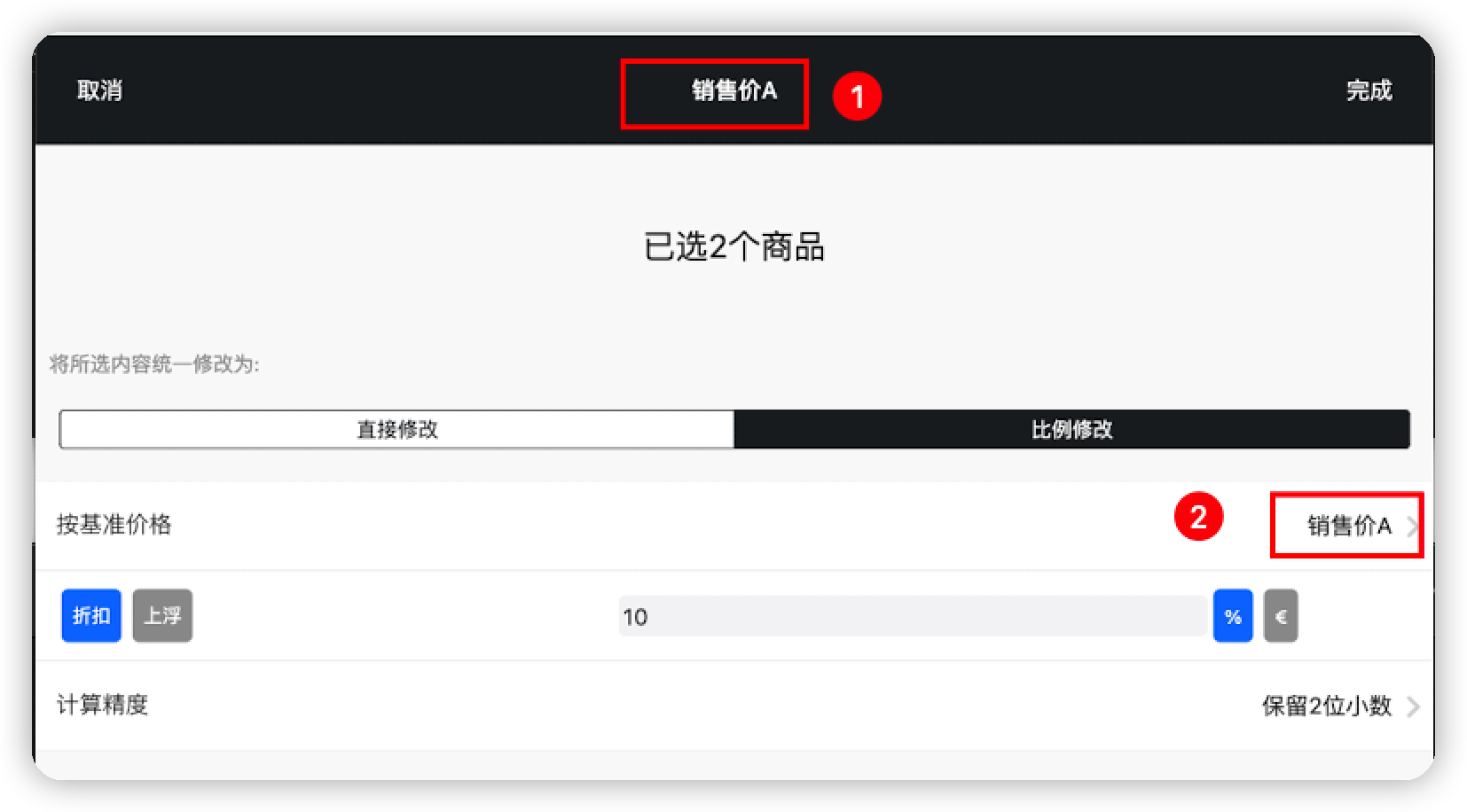
1° Como se muestra en la figura, los pasos ❶ y ❷ deben ser los mismos. Esto se debe a que el sistema utiliza por defecto el precio base como "precio de compra", que debe cambiarse al "precio de venta A". El precio modificado corresponderá entonces al "precio de venta A", y así sucesivamente.

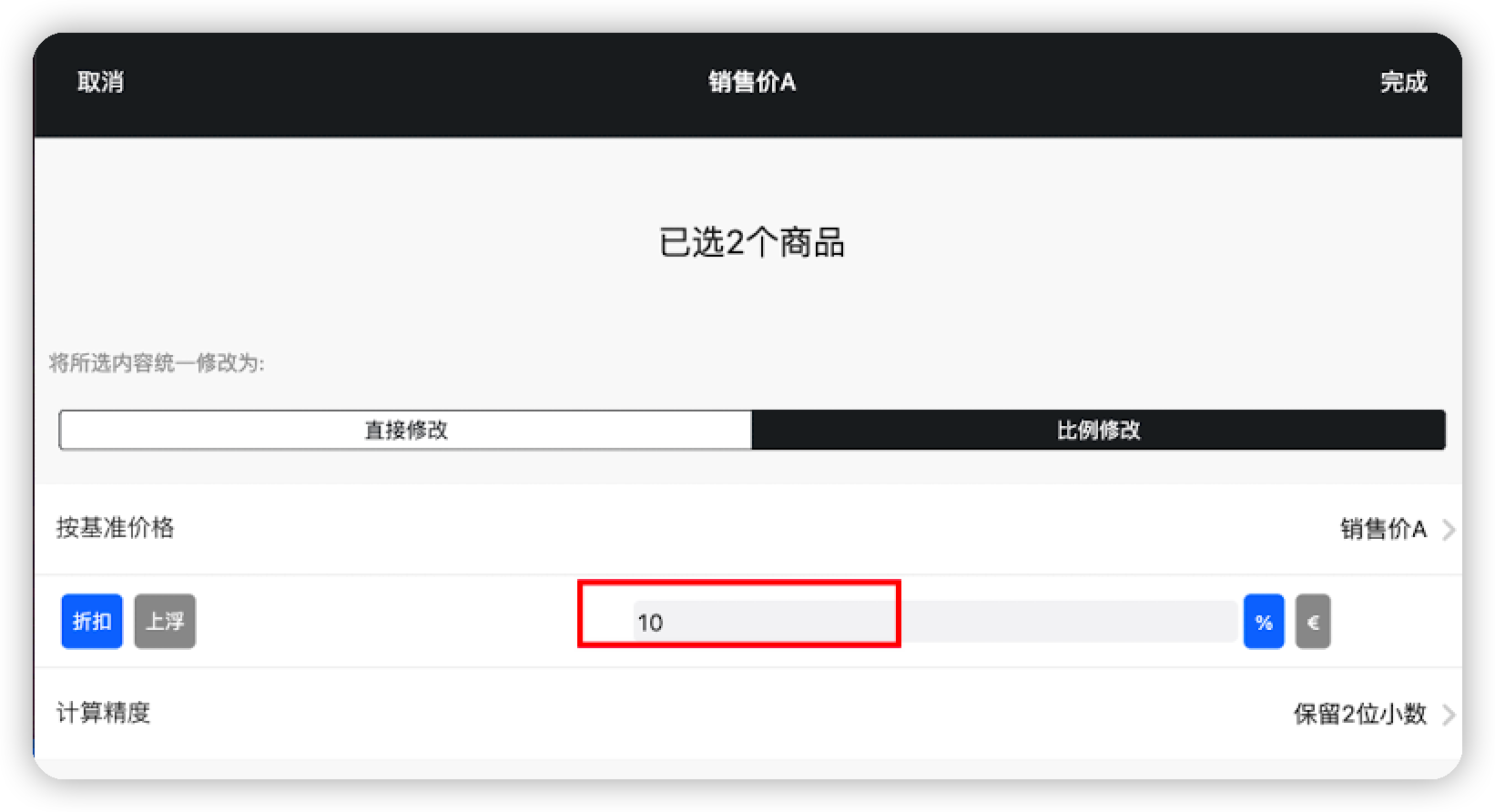
2. Seleccione el número ingresado en el campo 【%】. Los números del 1 al 99 deben ser enteros.

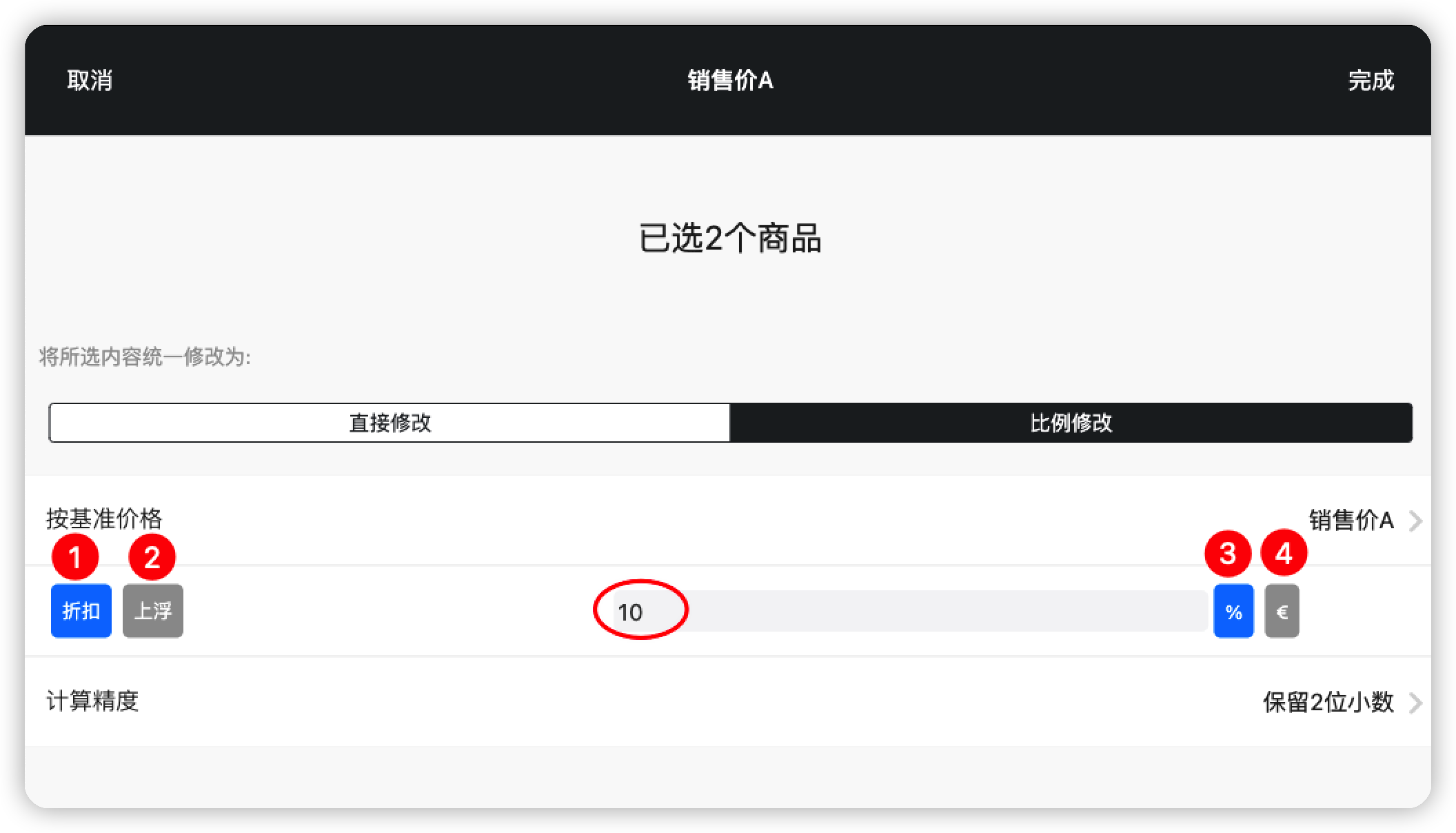
3. Como se muestra en la figura:
Seleccione ❶ o ❷ para establecer una reducción/aumento de precio.
Elija la opción 3 o 4 para establecer el porcentaje/cantidad.
Dividido en cuatro métodos
Método 1: Seleccione ❶+❸, reduzca el precio, por ejemplo, reduzca el precio en un 10%, ingrese 10 en el campo ⭕️.
Método 2: Seleccione ❶+❹ para reducir el precio. Por ejemplo, para reducir el precio en 0,5 €, introduzca 0,5 en la casilla.

Método 3: Seleccione 2+3, aumente el precio, por ejemplo, aumente el precio en un 10%, ingrese 10 en el cuadro ⭕️.
Método 4: Seleccione ❷+❹ para aumentar el precio. Por ejemplo, para aumentar el precio en 0,5 €, introduzca 0,5 en la casilla.